CiteBoard
Erste Schritte
Installieren, Tresor wählen, erstes Projekt anlegen, erstes PDF markieren und das erste Zitat in eine Notiz ziehen.
- Installieren, Tresor-Ordner wählen (am besten iCloud Drive).
- Projekt anlegen, PDF öffnen, Text wählen, Zahl 1–8 tippen.
- Auszug in die Notiz ziehen – das Zitat mit Seite entsteht automatisch.
Was ist CiteBoard?
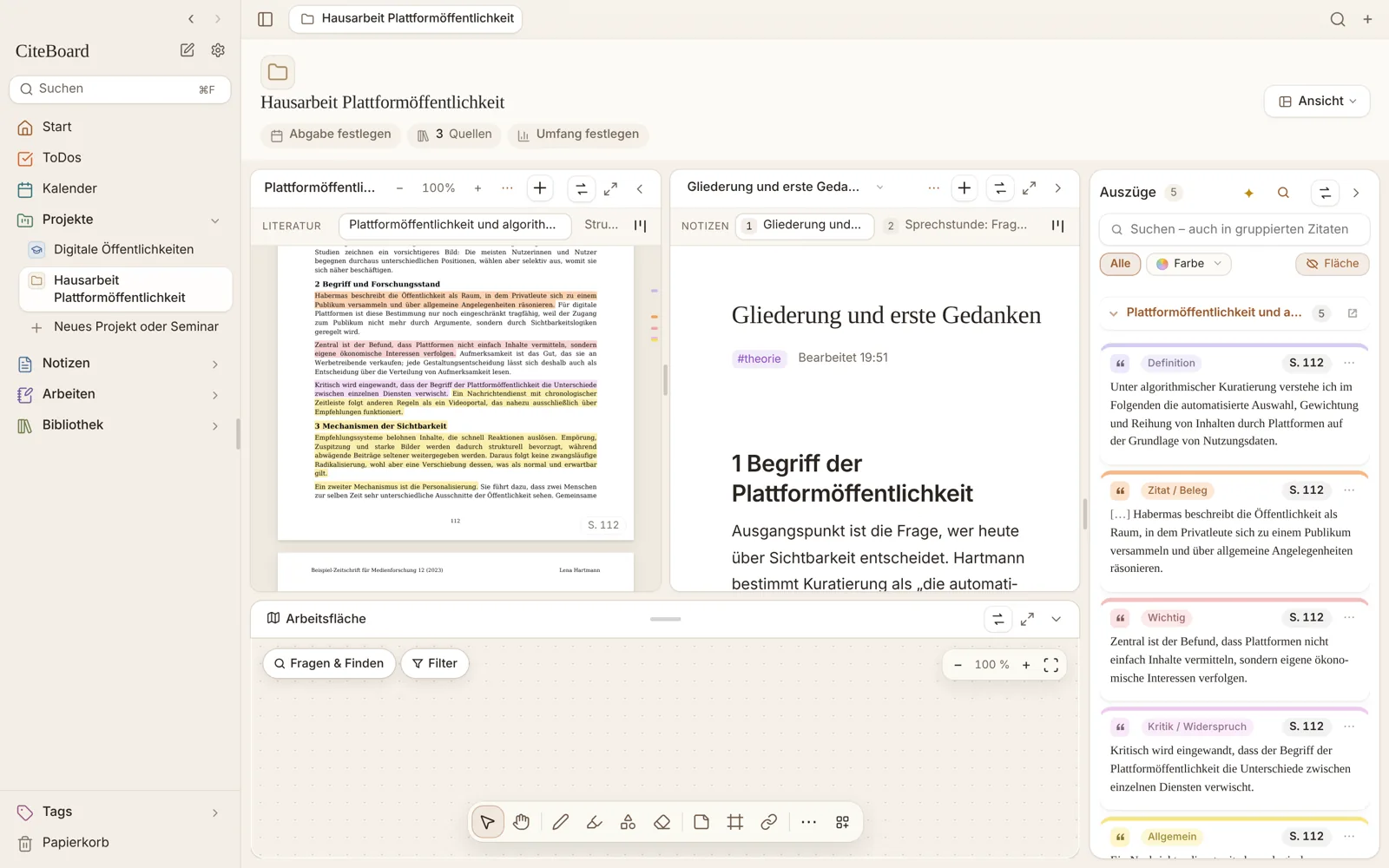
CiteBoard bringt Literaturverwaltung, Lesen, Markieren, Strukturieren, Verknüpfen, Lernen und Schreiben in einer Mac-App zusammen. Der Kern ist der Arbeitsraum eines Projekts: links das PDF, daneben deine Notiz, rechts die Auszüge, darunter die Arbeitsfläche. Was du im PDF markierst, wird ein Auszug mit Quelle und gedruckter Seitenzahl – und lässt sich als Zitat in Notizen und Arbeiten ziehen.
Installation
Lade das Installationspaket auf der Download-Seite, öffne es und folge dem Installer. Voraussetzung: macOS 12 oder neuer und ein Mac mit Apple-Chip.
Erster Start: den Tresor wählen
Beim ersten Start fragt CiteBoard, wo deine Notizen, PDFs und Markierungen liegen sollen. Zur Wahl stehen:
- Im Ordner „Dokumente“ – nur auf diesem Mac.
- In iCloud Drive – empfohlen, wenn du dieselben Daten auf mehreren Geräten nutzen willst.
- Anderen Ordner wählen … – z. B. ein externes Laufwerk.
CiteBoard legt darin einen Ordner „CiteBoard“ an – deinen Tresor. Erst danach fragt macOS, ob CiteBoard auf den Ort zugreifen darf. Bitte erlauben.
Die Einführung
Danach startet ein kurzer Rundgang in sieben Schritten (Willkommen, Hier fängst du an, Deine Arbeitsräume, ToDos, Bibliothek & Netzwerk, Alles finden, Bereit). Du kannst ihn jederzeit über Hilfe › Einführung erneut zeigen oder Einstellungen › Projekte & Ansicht › Einführung neu starten. Die eingebaute Hilfe öffnest du mit ⌘?.
In 10 Minuten zum ersten Zitat
- Projekt anlegen. In der Seitenleiste unter „Projekte“ auf Erstes Projekt starten (später Neues Projekt oder Seminar) → Projekt → Namen eingeben, z. B. „Hausarbeit Soziologie“ → OK.
- Literatur öffnen. Im leeren Arbeitsraum erscheinen drei Knöpfe: Aus Zotero, PDF vom Mac, Aus der Bibliothek. Alternativ ein PDF ins Fenster ziehen oder ⌘I.
- Markieren. Text im PDF mit der Maus auswählen. Es erscheint die Auswahlleiste. Eine Farbe anklicken – oder einfach eine Zahl 1–8 tippen, ↩ nimmt die Standardfarbe.
- Auszug finden. Rechts unter „Auszüge“ steht jetzt eine Karte mit Text, Farbbedeutung und „S. …“.
- Notiz anlegen. Im Notiz-Bereich auf Neue Notiz, Titel tippen.
- Zitat einfügen. Die Auszugs-Karte in die Notiz ziehen. CiteBoard setzt „Zitat“ (Autor, Jahr, S. x) ein.
- Weiter ordnen. Karten auf die Arbeitsfläche unten ziehen, mit dem Verbinden-Werkzeug (C) zu Argumentketten verknüpfen.