 CiteBoard
Projekte & Arbeitsraum
Der Arbeitsraum ist der Hauptort von CiteBoard: Literatur, Notiz, Auszüge und Arbeitsfläche – frei anordenbar.
Das Wichtigste
- Ein Projekt bündelt Literatur, Notizen, Auszüge, ToDos und Fläche.
- Arbeitsraum: PDF, Notiz, Auszüge, Fläche – frei anordnen.
- „Bereich belegen“ zeigt zwei PDFs oder Notizen nebeneinander.
Projekt anlegen
Ein Projekt bündelt Literatur, Notizen, Auszüge, ToDos, Arbeitsfläche und deine Arbeit.
Für jede Hausarbeit, jedes Kapitel, jedes Forschungsvorhaben einen eigenen Ort.
WoSeitenleiste „Projekte“ → Neues Projekt oder Seminar → Projekt; Ablage › Neu › Projekt …; Menü Projekte › Neues Projekt ….
So geht’s
Namen eingeben (z. B. „Hausarbeit Soziologie“), OK. Für Seminare siehe Seminare.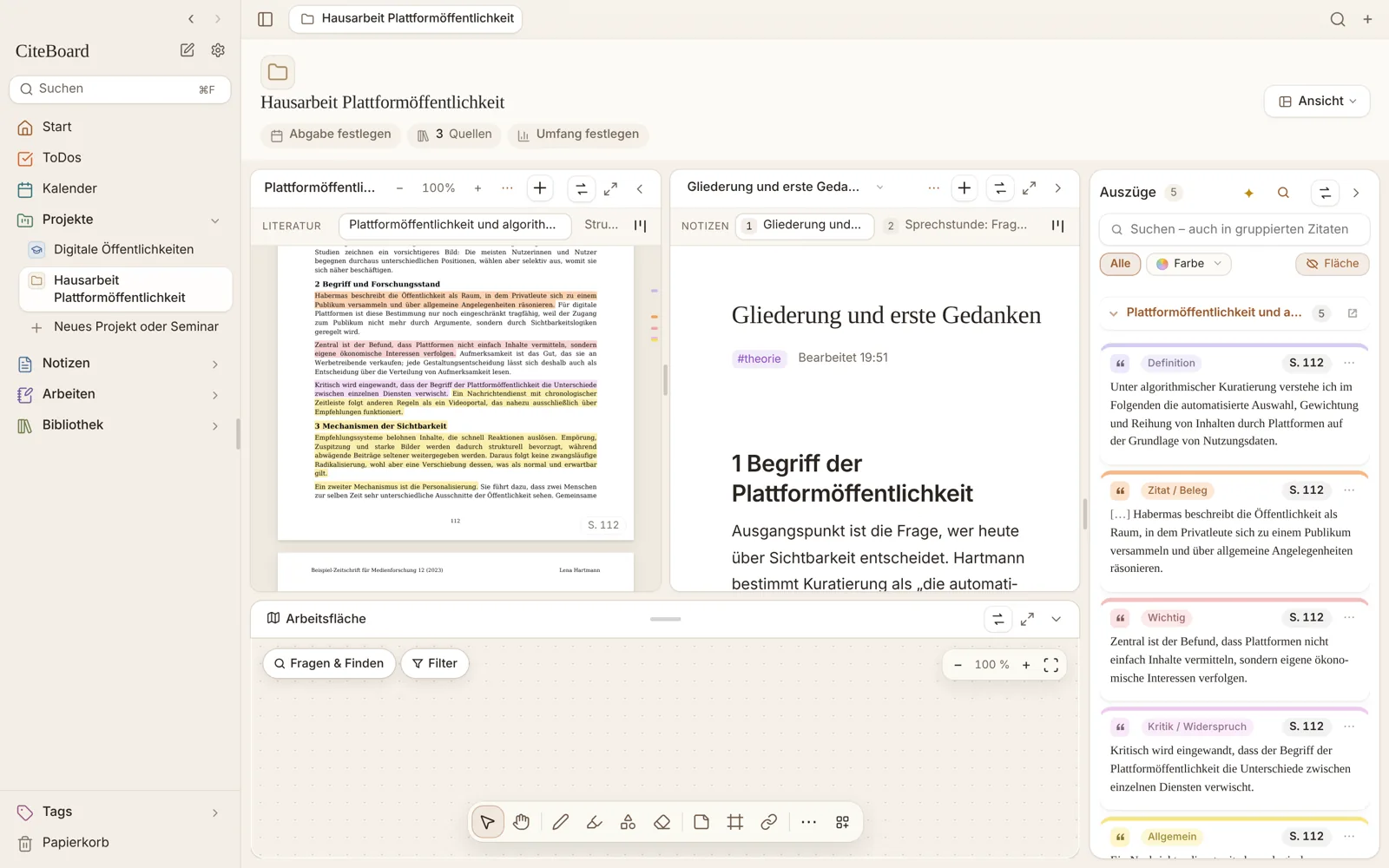
- 1Seitenleiste – Start, ToDos, Kalender, Projekte, Notizen, Arbeiten, Bibliothek
- 2Projektkopf – Abgabe festlegen, Quellen, Umfang
- 3Literatur – Reiter für jede Quelle, + öffnet neue
- 4Notiz – Reiter „Notizen“, + neue Notiz
- 5Auszüge – nach Quelle, filterbar
- 6Arbeitsfläche – aufklappbar, Höhe ziehbar
- 7Ansicht – Anordnung, Vollbild, Fenster
Der Arbeitsraum
Die Hauptansicht eines Projekts mit vier Bereichen.
Lesen und Schreiben nebeneinander wie zwei aufgeschlagene Seiten.
WoKlick auf das Projekt in der Seitenleiste.
So geht’s
- Links: Literatur – oben Reiter für jede Quelle des Projekts (durch Ziehen sortierbar), + öffnet neue (Zotero, Mac, Bibliothek). Trackpad-Wischen blättert zwischen den Reitern.
- Daneben: Notiz – Reiter „Notizen“, + neue Notiz, über den Titel wechseln.
- Rechts: Auszüge – aufklappbar, nach Quelle sortiert, filterbar.
- Unten: Arbeitsfläche – aufklappbar, Höhe ziehbar.
- Optionen
- Kopfzeile: Abgabe festlegen (Datum, zieht ToDo und Kalender mit), … Quellen, Umfang festlegen (Ziel in Wörtern/Seiten).
- Ansicht: Vollbild (⌥⌘F), Fenster (Bereiche auf eigene Fenster verteilen), Anordnung.
- Jeder Bereich hat Knöpfe zum Einklappen (◧ links, ◨ rechts, ⬓ unten), „Nur … zeigen“ und „Bereich belegen“.
- Tipps
- Zwischen zwei Bereichen ziehen ändert die Aufteilung, Doppelklick stellt halbe-halbe her.
Anordnung
Welche drei Flächen du siehst und was in der aufklappbaren Spalte rechts liegt.
Den Arbeitsraum an die Aufgabe anpassen – z. B. Arbeitsfläche oben, Notiz unten.
WoAnsicht › Anordnung
So geht’s
In der Mini-Ansicht ziehen. Zur Wahl: PDF, Notiz, Auszüge, Arbeitsfläche, auf Wunsch ToDos, Netzwerk, Folien, Literatur, Gliederung. Was übrig bleibt, wartet unter „Nicht angezeigt“.- Was passiert
- Pro Projekt/Sitzung gemerkt.
Bereich belegen
Jeden der Bereiche mit einer anderen Art belegen – auch mit einer, die schon zu sehen ist.
Zwei PDFs, zwei Notizen oder zwei Arbeitsflächen nebeneinander.
WoKnopf „Bereich belegen – z. B. hier eine zweite PDF“ im Kopf jedes Bereichs.
So geht’s
Der ursprüngliche Inhalt wartet unsichtbar und kommt mit einem Klick zurück. Optional „… zusätzlich daneben öffnen“.- Besonderheiten
- Dieselbe Notiz wird nie zweimal gleichzeitig bearbeitet – CiteBoard bietet dann eine andere an.
Zuordnung zu Projekten
Notizen, Arbeiten, Literatur und Auszüge gehören zu einem oder mehreren Projekten.
Dasselbe Material in mehreren Projekten nutzen.
WoZiehen auf ein Projekt in der Seitenleiste; Rechtsklick → Projekt; Einstellung „Zuordnung zu Projekten“.
So geht’s
None- Optionen
- vorschlagen (nachfragen) · automatisch mit zuordnen · nicht vorschlagen
- Was passiert
- Kommt etwas zu einem Projekt, schlägt CiteBoard Dazugehöriges vor („Auch zu „…“ hinzufügen?“), z. B. die Quelle einer Notiz. Was keinem Projekt gehört, steht unter „Ohne Projekt“.
Projektseite unter „Arbeiten“
Für Projekte mit einer Arbeit: Übersicht · Vorbereitung · Schreiben.
Vom Sammeln zum Schreiben wechseln, ohne die Daten zu wechseln.
WoSeitenleiste „Arbeiten“ → Projekt.
So geht’s
Übersicht (Abgabe in … Tagen, Wörter, Ziel, Notizen, Literatur, Auszüge) · Vorbereitung (der Arbeitsraum) · Schreiben (nur der Text der Arbeit).Notizübersicht und KI-Zusammenfassungen
Alle Notizen eines Projekts, nach Sitzungen gruppiert.
Den Überblick über viele Mitschriften behalten.
WoNotizen-Seitenleiste rechts im Arbeitsraum (Breite ziehbar, einklappbar); „Alle Notizen →“.
So geht’s
Suchen, neue Notiz direkt in einer Sitzung, ziehen sortiert oder verschiebt in eine andere Sitzung.- Optionen
- Schalter „✦ Zusammenfassen“ bzw. Einstellung „Notizen in Übersichten zusammenfassen“: unter jedem Titel eine kurze KI-Zusammenfassung. Aus: nur Titel.
- Was passiert
- Die Zusammenfassung wird an der Notiz gespeichert und gilt nur, solange der Inhalt gleich bleibt. Die Notiz selbst wird nie verändert.
Team-Projekte über iCloud
ToDo-Projekte, die mehrere Personen über einen geteilten iCloud-Ordner nutzen.
Gruppenarbeiten, Referate, Lehrstuhl-Aufgaben.
WoErweiterung „Team-Projekte“; ToDos › Projekt-Menü (⋯ Projekt) › „… im Team nutzen“.
So geht’s
- Ordner wählen – z. B. „CiteBoard Team“ in iCloud Drive. CiteBoard legt das Projekt dort als Datei ab.
- Im Finder Rechtsklick auf den Ordner → „Teilen …“ → „Ordner teilen“ → Personen per Apple-ID/E-Mail einladen, „Kann Änderungen vornehmen“.
- Unter „⋯ Projekt → Personen verwalten“ dieselben E-Mails eintragen, damit du Karten zuweisen kannst.
- Die anderen öffnen in CiteBoard unter ToDo → „➕ Projekt“ → „Geteiltes Projekt öffnen …“ die Datei aus dem geteilten Ordner.
- Was passiert
- Unter Einstellungen › Konto trägst du deine eigene E-Mail ein – dann erscheinen dir zugewiesene Karten in „Meine Aufgaben“.
- Besonderheiten
- Liegt der Ordner nicht in iCloud Drive, sehen andere das Projekt nur, wenn der Ordner anders geteilt wird (z. B. Netzlaufwerk).