 CiteBoard
Seminare & Vorlesungen
Sitzungen mit Literatur, Folien, Notizen und Aufgaben – angelegt in einem Assistenten oder aus dem Seminarplan.
Das Wichtigste
- Assistent legt alle Sitzungen an – optional mit Kalenderterminen.
- Neue Notizen landen automatisch in der passenden Sitzung.
- Seminarplan einlesen statt abtippen.
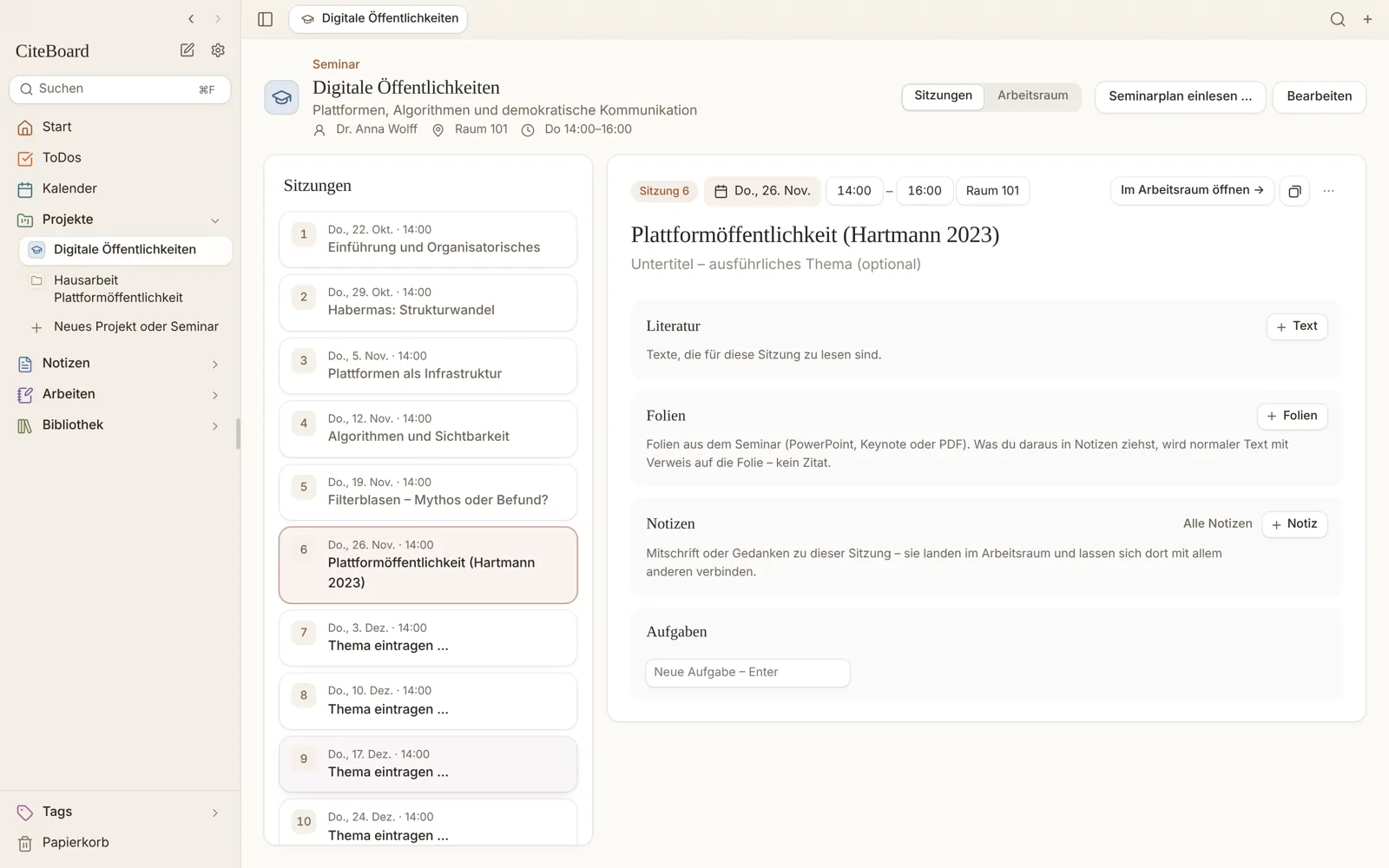
- 1Seminarkopf – Name, Leitung, Raum, Zeit
- 2Sitzungen / Arbeitsraum – zwischen Liste und Arbeitsraum wechseln
- 3Seminarplan einlesen – Termine, Themen und Lektüre übernehmen
- 4Sitzungen – alle Termine des Semesters
- 5Sitzung bearbeiten – Datum, Zeit, Raum
- 6Im Arbeitsraum öffnen – PDF, Notiz, Auszüge, Fläche der Sitzung
- 7Literatur – Texte für die Sitzung
- 8Folien – PDF, PowerPoint, Keynote
- 9Notizen – landen automatisch hier
- 10Aufgaben – direkt eintippen
Seminar anlegen
- Seitenleiste Neues Projekt oder Seminar → Seminar / Vorlesung.
- Name und optional Untertitel.
- Termin: Wochentag, Uhrzeit (hh:mm), Raum.
- Zeitraum: erste und letzte Sitzung – im Datumsfeld lässt sich auch tippen („3.11.“, „morgen“).
- Leitung: Name der Dozentin/des Dozenten.
- Anlegen: CiteBoard legt alle Sitzungen an – auf Wunsch auch als Kalendertermine.
Sitzungen
Jede Sitzung hat Thema, Datum, Literatur, Folien, Notizen und Aufgaben.
Ein Semester übersichtlich führen.
WoSeminar öffnen → Liste „Sitzungen“.
So geht’s
Sitzung wählen, „Thema der Sitzung“ eintragen. Rechts: Literatur (+ Text), Folien, Notizen (+ Notiz), Aufgaben („Neue Aufgabe …“). „Im Arbeitsraum öffnen“ zeigt die Sitzung mit PDF, Notiz, Auszügen und Fläche.Notizen automatisch zuordnen
Neue Notizen landen automatisch in der passenden Sitzung.
Mitschriften nie wieder suchen.
WoAutomatisch; im Notizkopf steht die Sitzung als kleiner Knopf zum Ändern/Entfernen.
So geht’s
Aktive Sitzung ist die im Arbeitsraum gewählte – sonst eine Sitzung, die heute stattfindet. Wird die Notiz in einem Seminar angelegt: die heutige, sonst die letzte vergangene, sonst die nächste Sitzung.Seminarplan einlesen
Der Plan der Dozentin/des Dozenten (PDF, Word, Text) wird gelesen.
Nicht abtippen.
WoSeminar › Seminarplan einlesen.
So geht’s
Termine, Themen, Inhalte und Lektüre landen in den Sitzungen. Lektüre wird mit der Bibliothek abgeglichen (sonst als Eintrag angelegt); auf Wunsch entstehen Lese-ToDos zum Sitzungstermin. Der Original-Plan bleibt im Seminar abrufbar.- Was passiert
- Ohne KI: Mustererkennung. Optional „✦ Mit KI auslesen“ – Ergebnisse werden gegen den Text geprüft.
Folien
Präsentationen der Sitzung neben deinen Notizen.
Mitschreiben direkt an der Folie.
WoSitzung › Folien; im Arbeitsraum Fensterart „Folien“ (Ansicht › Anordnung).
So geht’s
PDF-Folien direkt; PowerPoint/Keynote werden über Keynote umgewandelt (macOS fragt einmal, ob CiteBoard Keynote steuern darf).- Besonderheiten
- Keynote-Dateien (.key) lassen sich nur mit installiertem Keynote öffnen – sonst die Folien als PDF exportieren.