 CiteBoard
Lesen & Markieren
PDFs lesen, buchstabengenau markieren, Farben mit Bedeutung, wörtlich oder sinngemäß, Seitenzahlen, OCR und mehr.
- Text wählen, 1–8 tippen: Farbe mit Bedeutung. Z/P: wörtlich oder sinngemäß.
- Zitate nutzen immer die gedruckte Seitenzahl, „f.“ bei Seitenwechsel.
- Scans werden per OCR auf dem Mac markierbar.
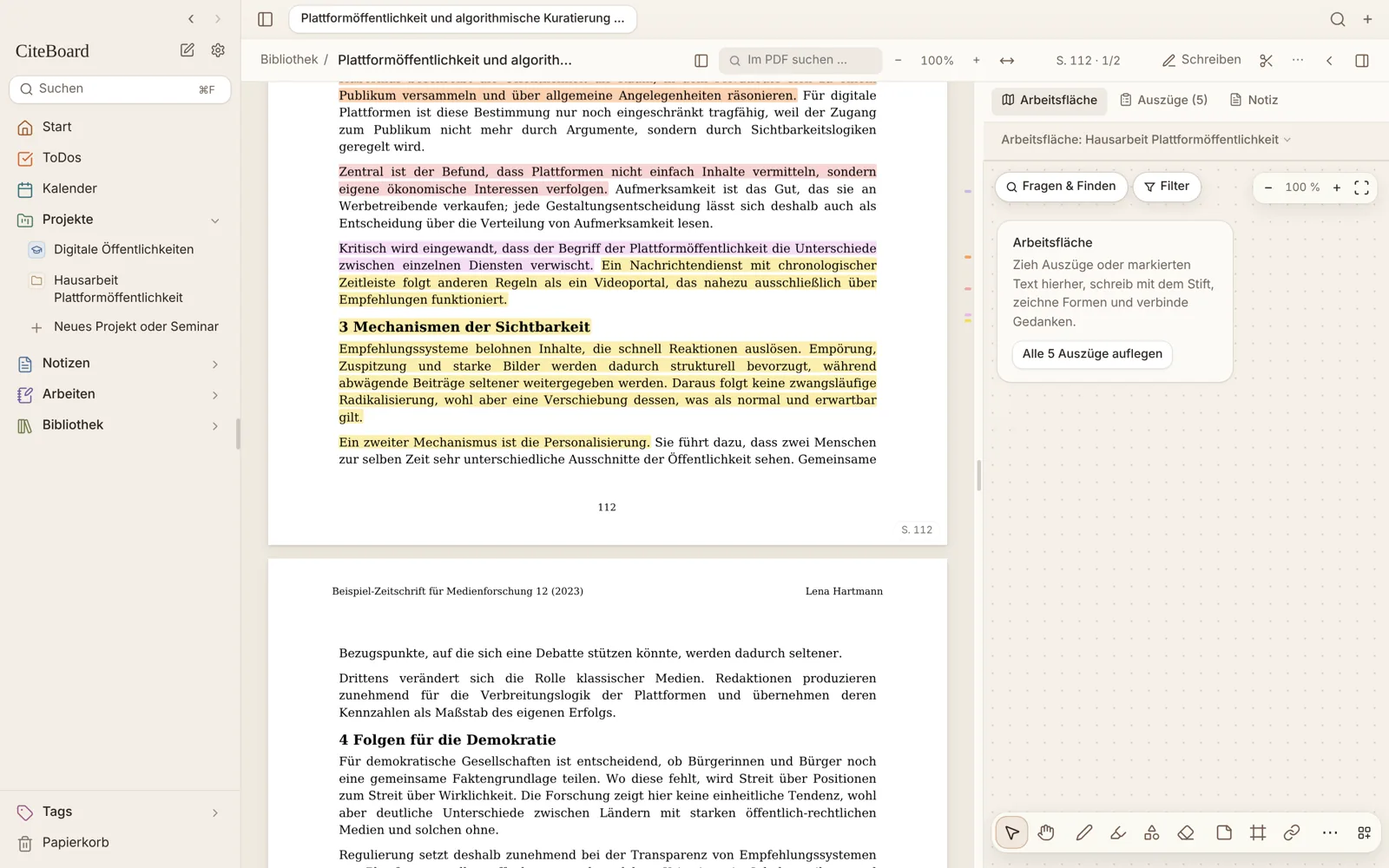
- 1Markierungen – farbig nach Bedeutung, buchstabengenau
- 2Im PDF suchen – Volltext dieses PDFs
- 3Zoom – − 100 % +, an Breite anpassen
- 4Seitenanzeige – gedruckte Seite · PDF-Seite, Klick zum Springen
- 5Schreiben – Notiz zu dieser Quelle neben dem PDF
- 6Bildausschnitt – Grafik oder Tabelle als Auszug
- 7Rechter Bereich – Arbeitsfläche, Auszüge, Notiz
- 8Fragen & Finden – alle Auszüge filtern und befragen
- 9Werkzeuge der Fläche – Auswählen, Stift, Formen, Raum, Verbinden
Die Leseansicht
Ein PDF öffnest du per Doppelklick in der Bibliothek oder als Tab im Arbeitsraum. Die Leiste oben enthält: Brotkrume, Seitenleiste (Miniaturen), „Im PDF suchen …“, Zoom (− 100 % +, an Breite anpassen), Seitenanzeige „S. 112 · 1/2“ (gedruckte Seite · PDF-Seite), „Schreiben“, Bildausschnitt (Schere), ⋯-Menü und das Ein-/Ausblenden des rechten Bereichs (Arbeitsfläche, Auszüge, Notiz).
Text markieren
Aus einer Textauswahl wird eine Markierung – und damit ein Auszug.
Wichtige Stellen festhalten, mit Quelle und Seite.
So geht’s
Farbe anklicken oder Zahl 1–8 tippen; ↩ nimmt die Standardfarbe.- Optionen

- ⠿ – die Auswahl direkt auf Arbeitsfläche, Notiz oder Arbeit ziehen.
- ❝ Wörtliches Zitat (Z) / ≈ Paraphrase (P) – bestimmt, wie das Zitat später eingefügt wird.
- M – Markieren (z. B. ein Stichwort) / U – Unterstreichen (z. B. Kontext oder Definition zum Stichwort).
- Acht Farben – mit deinen Bedeutungen.
- Notiz – Auszug + direkt in die Quellen-Notiz.
- Gedanke (K) – eigenen Gedanken zu dieser Stelle notieren; erscheint in „Auszüge“.
- 🃏 Lernkarte – bei kurzen Auswahlen (Wort, Begriff) als Vokabel-Karte.
- Ü (T) – Übersetzen.
- Was passiert
- CiteBoard markiert nach Lesereihenfolge (Zeilen und Spalten aus der Lage der Buchstaben, wie in Zotero), buchstabengenau (echte Zeichenpositionen der PDF-Schrift) und nur im Fließtext: Enthält die Auswahl Fließtext, bleiben Kopf-/Fußzeilen, Randnummern und Seitenzahlen außen vor. Fußnoten bleiben nur auf der Seite drin, auf der die Auswahl endet.
- Tipps
- Gezielt nur eine Fußnote oder Kopfzeile auswählen geht trotzdem – dann wird genau das markiert.
- Besonderheiten
- Überschneidet sich die Auswahl mit einer bestehenden Markierung, meldet CiteBoard „Hier ist schon markiert“.
Farben mit Bedeutung
Acht Farben, jede mit einer eigenen Bedeutung, die du festlegst.
Schon beim Lesen sortieren: Was ist Definition, was Kritik, was eine weitere Quelle?
So geht’s
Bedeutung je Farbe eintippen, Standardfarbe per Auswahlknopf festlegen. „Assistent › Einrichten …“ führt Schritt für Schritt durch Farben, Standardfarbe und Zitat/Paraphrase.- Optionen
Taste Farbe Vorschlag 1 Gelb Allgemein (Standard) 2 Rot Wichtig 3 Lila Definition 4 Grün Weitere Quelle 5 Blau Aufzählung 6 Orange Zitat / Beleg 7 Magenta Kritik / Widerspruch 8 Grau Randnotiz - Was passiert
- Zotero und die PDF-Datei bekommen weiterhin die Grundfarben. „Vorschlag wiederherstellen › Zurücksetzen“ stellt die Belegung oben wieder her.
Wörtliches Zitat oder Paraphrase
Jede Markierung ist entweder ❝ wörtlich oder ≈ sinngemäß.
Korrekt zitieren: Paraphrasen ohne Anführungszeichen, aber mit Quelle und Seite.
So geht’s
Vor dem Farbklick umschalten.- Was passiert
- Bearbeitest du den Text eines wörtlichen Zitats inhaltlich, fragt CiteBoard, ob es nun eine Paraphrase ist („Ein wörtliches Zitat muss genau dem Original entsprechen“). Reine Formänderungen (Umbrüche, Trennungen) zählen nicht.
Kommentare an Markierungen
Ein Kommentar zu einer markierten Stelle.
Gedanken direkt an der Fundstelle festhalten.
So geht’s
Text tippen,#tag ist möglich.- Was passiert
- Kommentierte Stellen zeigen am Seitenrand ein Zeichen; Klick öffnet den Kommentar. Kommentare stehen auch in der PDF-Datei und werden mit Zotero abgeglichen (beide Richtungen).
Bildbereich ausschneiden
Ein Bereich der Seite (Grafik, Tabelle, Formel) als Bild-Auszug.
Abbildungen zitieren oder auf die Arbeitsfläche legen.
So geht’s
Rahmen aufziehen. Der Ausschnitt wird ein Auszug wie eine Textmarkierung.Gedruckte Seitenzahlen
CiteBoard erkennt die gedruckten Seitenzahlen eines PDFs automatisch.
Zitate brauchen die gedruckte Seite, nicht die PDF-Seite.
So geht’s
Seitenzahl prüfen und korrigieren („Seitenzahlen festgelegt: PDF-Seite … = S. …“). Zum Springen: Seitenanzeige anklicken (oder ⌥⌘G), gedruckte Seite („245“) oder PDF-Seite mit p („p12“) eintippen, Enter.- Was passiert
- Zitate verwenden immer die gedruckte Seitenzahl. Reicht eine Markierung auf die nächste Seite, entsteht „S. 12 f.“. Widerspricht Zotero der Erkennung, zeigt CiteBoard den Unterschied.
Zeilennummern mitzitieren
Erkennt Randnummerierungen (1, 2, 3 … oder 5, 10, 15 …) und hängt sie an die Seitenangabe an.
Gesetzestexte, Editionen und Primärtexte mit Zeilenzählung: (Autor, Jahr, S. 12, Z. 5–8).
So geht’s
Für die Quelle einschalten. Schaltest du es aus, verschwinden die „Z. …“-Angaben auch aus bereits eingefügten Zitaten.Texterkennung (OCR)
Macht Text in gescannten PDFs markier- und durchsuchbar.
Kopien aus der Bibliothek, alte Scans.
So geht’s
Fortschritt: „Texterkennung · Seite … von …“, danach „✓ Texterkennung fertig – … Seiten erkannt.“ Erneut ausführen über das ⋯-Menü.- Optionen
- Deutsch + Englisch, Deutsch oder Englisch.
- Was passiert
- Die Erkennung läuft vollständig auf dem Mac (Tesseract). Im Akkubetrieb warten Hintergrundarbeiten wie OCR, bis das Netzteil angeschlossen ist.
Seitenübersicht und Inhaltsverzeichnis
Miniaturen aller Seiten und das Inhaltsverzeichnis des PDFs.
Schnell navigieren; markierte Seiten wiederfinden.
So geht’s
Markierungen, Kommentare und Lesezeichen sind auf jeder Miniatur sichtbar. Filter „Nur Seiten mit Markierungen, Kommentaren oder Lesezeichen“.Falten: nur markierte Stellen zeigen
Blendet alles außer deinen Markierungen aus.
Ein gelesenes PDF in Minuten wiederholen.
So geht’s
„Hier aufklappen (ganze Seite zeigen)“ öffnet einzelne Seiten wieder.Vorlesen
Liest das PDF mit der Systemstimme vor – offline – mit mitlaufender Hervorhebung.
Korrekturlesen, Lesen unterwegs, Barrierefreiheit.
So geht’s
Tempo, Satz vor/zurück. Ist Text markiert, beginnt es dort.Lesemodus und automatisch blättern
Nur die Seiten, alles andere tritt zurück; optional gleichmäßiges Scrollen.
Konzentriert lesen.
So geht’s
Beim Tab-Wechsel pausiert ein offenes PDF und steht beim Zurückkommen an derselben Stelle.Seiten drehen und dunkle Seiten
Einzelne Seiten drehen; PDF-Seiten im Dunkelmodus umfärben.
Quer eingescannte Seiten, Lesen am Abend.
So geht’s
Einstellung „Quer liegende Seiten automatisch drehen“ stellt gedrehte Seiten beim Öffnen gerade.Handschrift im PDF
Mit Stift oder Apple Pencil direkt ins PDF schreiben.
Randbemerkungen wie auf Papier.
So geht’s
Stifte, Lasso (auswählen, verschieben, „Handschrift in Text“ umwandeln), Radierer. Einstellung „Von Hand markieren“: Textmarker-Striche und gerade Unterstreichungen über Text werden zu normalen Markierungen mit Karte.- Besonderheiten
- Am Mac zeichnest du mit Maus oder Trackpad.
Schreiben neben dem PDF
„Schreiben“ öffnet neben dem PDF eine Notiz zu dieser Quelle.
Direkt beim Lesen exzerpieren.
So geht’s
Markierungen per Ziehen hinein; die Quellen-Notiz bündelt alles zu einem Text.Symbolleisten anpassen
Welche Funktionen oben in der Leiste stehen und welche im ⋯-Menü.
Die Leiste auf deine Arbeitsweise zuschneiden.
So geht’s
Klicken oder ziehen verschiebt eine Funktion zwischen Leiste und ⋯-Menü, ziehen sortiert. „Standard“ stellt die Grundbelegung her.- Besonderheiten
- Oben ist Platz für eine begrenzte Zahl; zwei Funktionen bleiben immer im ⋯-Menü. Bei schmalem Fenster rücken die hinteren Symbole von selbst ins ⋯-Menü.
Im Standardprogramm öffnen
Das PDF in Vorschau o. Ä. öffnen.
Drucken, Formulare ausfüllen, unterschreiben.